server-do-mes Nome:MU Awakens
Versão:97d+99i + Itens
Xp:10.000x
Drop:100%
MuAwakens.com/site/

Abrindo as Portas de um Rotiador

Por Carlos, postado dia quinta-feira, 2 de junho de 2011

Abrindo as Portas de Moden Router

1.Vá ate o INTERNET EXPLORER e digite no endereço assim:
http:/10.1.1.1 ou só 10.1.1.1 de enter e aparecera a janela do campo (2)

2.Coloque o login e senha (o padrao dos DLINK sao admin/admin, se você nao sabe o do seu modem procure no manual do mesmo ou em
http://www.abusar.org/ ABUSARBom coloque os campos e de ENTER

3.Vá até SERVICES .: NAT (isso do menu que tem ao lado)

4.Em NAT OPTION, selecione NAT RULE ENTRY

5.Aqui preste atenção em quantos RULE ID tens, por exemplo no caso tem 3, o proximo sera o 4! Clique em ADD!

6.Bom agora sera o "principal de tudo"
Em RULE ID coloque o ID certo, como disse no caso será "4", se tu tiver 1 só será "2" entende?
As proximas portas será da mesma forma!
o IP selecionado ali sera o do servidor, DE REDE, sera o IP DA REDE!
Em PROTOCOL será TCP ou UDP, isso varia de porta (ver tabela no final do tuto)
Em DESTINATION PORT FROM/TO e em LOCAL PORT, sera a porta que queres abrir, no caso ali esta 44405
Faça o msm em todas a portas!

7.Após ter feito tudo em todas as portas, vá no menu ao lado e clique em:

8.E por fim clique em SAVE, depois REBOOT!
Aguarde alguns segundos até seu modem volta do "alem" e pronto! PORTAS ABERTAS!

9.Caso algo de errado no seu modem, tem uma possivel solução! Aperte o botao de RESET do modem, que está localizado na parte de tras do mesmo, entre o cabo de rede e o de alimentacao de corrente.
src="routerreset.jpg" width="200" height="91">
Tabela de portas e protocol para serem abertas:

* 80 TCP
* 8090 TCP
* 44405 TCP
* 55557 UDP
* 55970 TCP
* 55971 TCP
* 55960 TCP
* 55961 TCP
* 55962 TCP
* 55557 TCP
* 55901 TCP
* 55903 TCP
* 55905 TCP
* 55919 TCP
* 5900 TCP

Castle Siege

Por Carlos, postado dia

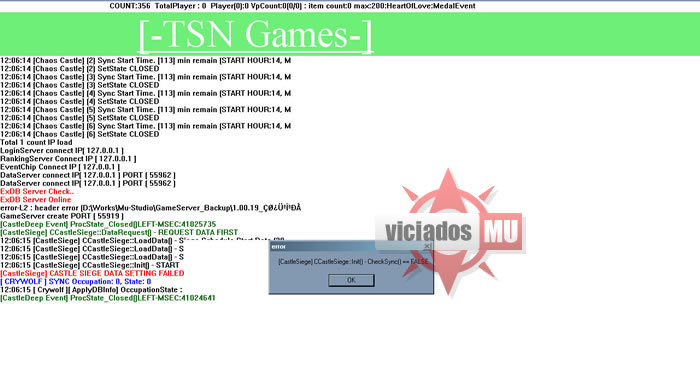
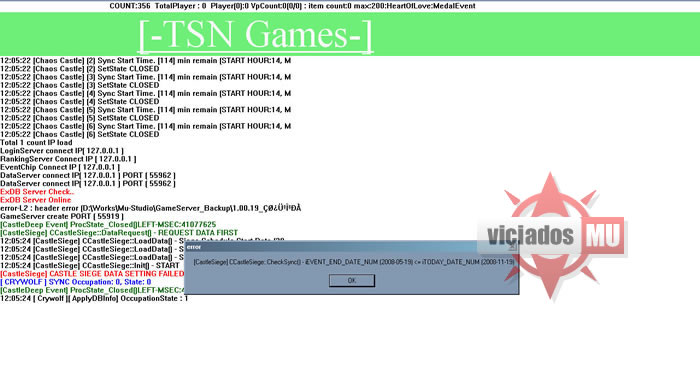
1 - Se o evento não estiver configurado corretamente, irão aparecer mensagens de
erros ao rodar o GS-CS. Essas mensagens são as seguintes:
Clique na imagem para ve-la maior
2 - Esses erros NÃO SÃO Bugs e sim erros de configuração.
3 - Entenda os arquivos que fazem o evento rodar normalmente:
### Arquivo MuCastleData.dat ###
Esse arquivo contém as configurações do Castle Siege, lembrando
que ele trabalha em conjunto com as linhas incluídas no arquivo
commonserver. Ele é dividido em três partes. Vamos então primeiro
analisar esse arquivo e depois aprender a configurar corretamente
tudo para o evento.
Parte 1 => Como todos sabem, Castle Siege tem todo um
preparativo para antes do início do evento e assim há nove fases,
que são as seguintes:
Fase 1 - Registro de Castle Siege
Fase 2 - Idle State
Fase 3 - Registro do status da Mark of Lord
Fase 4 - Idle State
Fase 5 - Notificação de Ataque ao Castelo às guilds
Fase 6 - Lendo o estado de Castle Siege
Fase 7 - Início de Castle Siege
Fase 8 - Fim de Castle Siege
Fase 9 - Fim do ciclo de Castle Siege (Volta auto para o 1)
Originalmente, esse evento é realizado a cada 14 dias.
Mas esse período pode ser mudado no arquivo MuCastleData.
Para isso, basta alterar o período na primeira parte do arquivo.
Se quiser que o evento seja realizado a cada sete dia,
configure então como mostrado abaixo:

Código:
0
7 //período em dias para a realização de Castle Siege
end

Parte 2 => Nessa parte são configurados o dia, a hora,
e o minuto de início de cada fase de Castle Siege:
Código:
// ID Período Dia Horas Minutos
//---------------------------------------------------------------
1
1 0 15 0 //Registro de Castle Siege
2 1 23 59 //Idle State
3 2 0 0 //Registro do status da Mark of Lord
4 5 0 0 //Idle State
5 5 12 0 //Notificação de Ataque ao Castelo às guilds
6 5 19 0 //Lendo o estado de Castle Siege
7 6 15 0 //Início de Castle Siege
8 6 17 0 //Fim de Castle Siege
9 7 0 0 //Fim do ciclo de Castle Siege (Volta auto para o 1)
end

Parte 3 => Determina a posição e atributos dos portões,
estátua, canon tower, tower shield e catapultas.
Não é aconselhável alterar essas informações.

### Configurando Castle Siege ###
Estando o arquivo MuCastleData configurado, é necessário configurar
também as linhas do commonserver relacionadas a esse evento.
Essas linhas são as seguintes:
CastleSiegeRun = Coloque 1 para iniciar as fases
CastleDeepEvent = Coloque 1 para o evento castledeep
NumberOfCastleSiegeMaxUser = Nº de players que participarão do CS
CastleCycleStartYear = Coloque o ano em que funcionará o evento
CastleCycleStartMonth = Coloque o mês em que funcionará o evento
CastleCycleStartDay = Coloque o dia que dará início as fases do evento
CastleSpecificState = Coloque 1 para dar início aos processos do evento
CastleStateStartHour - Coloque a hora que o evento acontecerá
CastleStateStartMinute - Coloque o minuto que o evento acontecerá
Caso queira determinar um Senhor do Castelo para testes, edite um char
com o level necessário para que ele possa criar uma Guild.
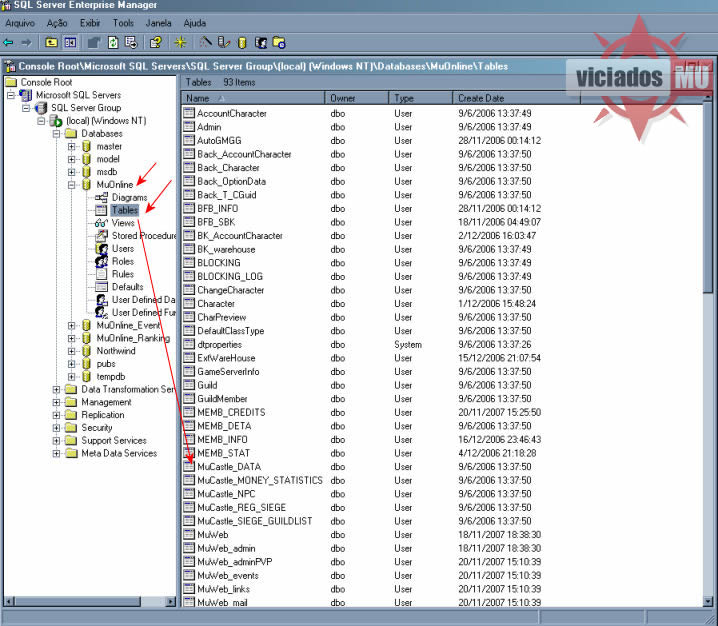
Abra então o Enterprise Manager e selecione as opções
MuOnline => Tables => MuCastleData:
Clique na imagem para ve-la maior
Com o arquivo MuCastle_DATA selecionado, clique com o botão direito e selecione
Open Table => Return all rows. E preencha os campos da seguinte maneira:
SIEGE_START_DATE => Coloque a data da primeira fase do evento.
SIEGE_END_DATE => Coloque a data em que o evento irá ocorrer.
Lembre-se que deve ser considerado o período configurado na 1ª parte do arquivo
MuCastleData. No meu caso, como determinei que o evento irá acontecer a cada
sete dias e estou colocando então a data de hoje (18/12/2009) como a data da
primeira fase, Castle Siege então irá ocorrer sete dias depois, ou seja, dia 25/12/2009.
CASTLE_GUILDLIST e CASTLE_OCCUPY => coloque o valor 1.
OWNER_GUILD => Coloque o nome da guild que será o primeiro Senhor do Castelo.
Os demais campos podem ser deixados em branco, sendo depois configurados pelo
Senhor do Castelo ao conversar com o Senior.
Clique na imagem para ve-la maior


Configurar Bug Bless

Por Carlos, postado dia

Configurar o Bug Bless

01. Procure a pasta do MuServer.
02. Abra pasta Data que se localiza dentro do MuServer
03. Abra os arquivos shop.txt , e vejam os exemplos de como funcionam o bug bless:

Jóias sem bug:
14 13 0 0 0 0 0 //Jewel of Bless
14 14 0 0 0 0 0//Jewel of Soul
14 16 0 0 0 0 0 //Jewel of Life

Jóias com bug:
14 13 0 255 0 0 0 //Jewel of Bless
14 14 0 255 0 0 0//Jewel of Soul
14 16 0 255 0 0 0 //Jewel of Life

04. Só editar as linhas, salvar e reeniciar o servidor.
Você pode deixar apenas 1 jóia com o Bug ou deixar todas. Detalhes importantes! Se você deseja não ter o bug em seu server, tenha a certeza que a durabilidade está em 0 em todos os shoppings. ATENÇÃO!!! Alguns outros itens como: Love Charm, Alcohol, Devil Invitation, Invisible Cloak, etc,também podem ter este bug, tenha a certeza de que eles também estão com durabilidade 0.
Do contrário estes itens também estarão bugados. O Bug só funciona com itens encontrados na loja. Os itens e jóias que caem dos monstros, NUNCA possuem este bug. Os itens como Armaduras, Armas, Escudos, Potions, Anéis e Pendants e Armas nãopossuem o Bug mesmo que você coloque-as com durabilidade 255. Mas atenção, não coloque nenhum desses itens com durabilidade 0 ou abaixo de 30, caso contrário, os jogadores terão que consertar o item assim que compra-los.


Configurar Host Windows

Por Carlos, postado dia

Configure-o dessa forma:
# Copyright (c) 1993-1999 Microsoft Corp.
#
# Este é um arquivo HOSTS de exemplo usado pelo Microsoft TCP/IP para Windows.
#
# Este arquivo contém os mapeamentos de endereços IP para nomes de host. Cada
# entrada deve ser mantida em uma linha individual. O endereço IP deve
# ser colocado na primeira coluna, seguido do nome de host correspondente.
# O endereço IP e o nome do host devem ser separados por pelo menos um
# espaço.
#
# Adicionalmente, comentários (como estes) podem ser inseridos em linhas
# individuais ou após o nome de computador indicado por um símbolo '#'.
#
# Por exemplo:
#
# 102.54.94.97 rino.acme.com # servidor de origem
# 38.25.63.10 x.acme.com # host cliente x
127.0.0.1 localhost
192.168.x.x xxxx.no-ip.info
Na linha em vermelho adicione seu IP de rede e o no-ip salve e feche!


Comandos SQL

Por Carlos, postado dia

Comandos:
Para Executar os comandos Siga as Instruções:
1. Acesse Menu Iniciar > Microsoft SQL Server > Query Analyzer2. Abra-o e coloque seu login ( sa ) e sua senha do SQL3. Selecione a database MuOnline, e cole algum comando no espaço.4. Após colar o comando, aperte F5 ou em Play!
Editar Dias Ban:
UPDATE Character SET Dias_Ban=dias do ban WHERE name ='nome do user'
Editar resets:
UPDATE Character SET Resets=Numero de resets WHERE name ='Nome da conta'
Bloquear uma conta:
UPDATE MEMB_INFO SET bloc_code=1 WHERE memb___id='nome_da_conta'
Desbloquear uma conta:
UPDATE MEMB_INFO SET bloc_code=0 WHERE memb___id='nome_da_conta'
Desbloquear todas contas:
UPDATE MEMB_INFO SET bloc_code=0
Bloquear todas contas:
UPDATE MEMB_INFO SET bloc_code=1
Listar todas a contas bloqueadas:
SELECT memb___id FROM MEMB_INFO WHERE bloc_code=1
Listar todas a contas desbloqueadas:
SELECT memb___id FROM MEMB_INFO WHERE bloc_code=0
Colocar um char de ADM
UPDATE Character SET CtlCode=10 WHERE Name='nome_do_char'
Tirar o ADM de um char:
UPDATE Character SET CtlCode=1 WHERE Name='nome_do_char'
Tornar um char GM:
UPDATE Character SET CtlCode=8 WHERE Name='nome_do_char'
Tirar o GM de um char:
UPDATE Character SET CtlCode=1 WHERE Name='nome_do_char'
Listar todos chars GM:
SELECT Name FROM Character WHERE CtlCode=8
Listar todos chars ADM:
SELECT Name FROM Character WHERE CtlCode=10
Listar todas as contas online:
SELECT memb___id FROM MEMB_STAT WHERE ConnectStat=1
Listar todas as contas offline:
SELECT memb___id FROM MEMB_STAT WHERE ConnectStat=0
Limpar todas as contas que ficaram online presas
( efetuar este comando com o servidor OFF ):

UPDATE MEMB_STAT SET ConnectStat=0 WHERE ConnectStat=1
Tornar uma conta VIP:
UPDATE MEMB_INFO SET vip=1 WHERE memb___id='nome_da_conta'
Tornar uma conta Não VIP:
UPDATE MEMB_INFO SET vip=0 WHERE memb___id='nome_da_conta'
Listar todas a contas Não VIP:
SELECT memb___id FROM MEMB_INFO WHERE vip=1
Listar todas a contas Não VIP:
SELECT memb___id FROM MEMB_INFO WHERE vip=0
Ver contas de adm:
SELECT memb___id FROM Character WHERE CtlCode=10
Ver contas de gm:
SELECT memb___id FROM Character WHERE CtlCode=8


Comando GM

Por Carlos, postado dia

Para Criar GM:
1.Vai em Microsoft SQL Server
2.Query analyzer
3.Abra a pasta MuOnline
4.User Tables localize "Character" aperte com botao direito
5.Depois Open
6.Procure por o nome do seu char
7.Depois vai la no final em CtlCode e no lugar de 0 Coloque 8 ( para GM ) e 24 ( para ADM ).
COMANDOS DE GM e ADM
/move (nomedochar) numerodomap cordenadaX cordenadaY
ou
/gmove (nomedochar) numerodomap cordenadaX cordenadaY
mapa numero :
0 = lorencia 125/125 (7-140 secret)
1 = dungeon Level 2: 233/126 Level 3: 3/85 (bullroom:119/46)
2 = devias 222/62
3 = noria 176/110
4 = losttower LT1: 208/78 LT3: 86/166 LT5: 130/53 LT7: 8/85
5 = unknown (move makes error)
6 = Arena 63/160
7 = Atlans 24/19
8 = Tarkan 187/58
9 = Devil Square
10 = Icarus (skycity) Start: 15/13 DPH: 47/205
11 = Blood Castle I Start: 15/13 End: 15/94
12 = Blood Castle II
13 = Blood Castle III
14 = Blood Castle IV
15 = Blood Castle V
16 = Blood Castle VI
18 = Chaos Castle I - Start: 25/105
19 = Chaos Castle II - Start: 25/105
20 = Chaos Castle III - Start: 25/105
21 = Chaos Castle VI - Start: 25/105
22 = Chaos Castle V - Start: 25/105
23 = Chaos Castle VI - Start: 25/105
24 = Kalima I - Start: 6/22
25 = Kalima II - Start: 6/22
26 = Kalima III - Start: 6/22
27 = Kalima IV - Start: 6/22
28 = Kalima V - Start: 6/22
29 = Kalima VI - Start: 6/22
30 = Valley of Loren - Start: 28/40
31 = Hunting Ground - Start: 61/10
Outros comandos
/Trace (nomedochar) = Teleporta você ate onde o usuario esta
/Trans (nomedochar) = Teleporta você ate onde o usuario esta
/SetBlock (nome do char) 1 ou 0 = Bloqueia o Set do Usuário 1 ou 0 é CtlCode do Usuário.
/UnsetBlock (nome do char) 1 ou 0 = DesBloqueia o Set do Usuário 1 ou 0 é CtlCode do Usuário.
/disconnect (nomedochar) = Disconecta o usuario
/disablechat (nomedochar) = Desativa o chat de algum usuario
/enablechat (nomedochar) = Reativa o chat do usuario desativado
/GuildMove = Move todos os membros da guild para um determinado lugar
/GuildDisconnect = Disconecta todos os membros da guild
/GuildWarEnd (nomedaguild) = Termina uma gw
/GuildWarStart (nomedaguild) = Comeca uma gw
/GuildWarStop (nomedaguild) = Para 1 gw
/Make Codigo do Iten(armor,pants..) + o nome me chines + Slot no Inventorio = Cria Itens
0 - Right Hand
1 - Left Hand
2 - Helm
3 - Armor
4 - Pants
5 - Gauntlets
6 - Boots
7 - Wings
8 - Satan/Angel/Horn/Dino
9 - Pendant
10 - Right Ring
11 - Left Ring
Inventory:
-------------------------
|12|13|14|15|16|17|18|19|
-------------------------
|20|21|22|23|24|25|26|27|
-------------------------
|28|29|30|31|32|33|34|35|
-------------------------
|36|37|38|39|40|41|42|43|
-------------------------
|44|45|46|47|48|49|50|51|
-------------------------
|52|53|54|55|56|57|58|59|
-------------------------
|60|61|62|63|64|65|66|67|
-------------------------
|68|69|70|71|72|73|74|75|
-------------------------
/RemainTime Acc Minutos = Minutos da Acc que estão na Data Base


Colocar IP fixo

Por Carlos, postado dia


1 - Entre no site ( www.no-ip.com ) e crie uma conta !
2 - Seu login será seu e-mail , e sua senha vc escolherá !!
3 - Após feita a conta , logue ( entre com o e-mail e a senha ) ..
4 - Clique em Add


5 - Em "ViciadosMu" ,você colocara o nome do seu server, ou algo de sua escolha !


6 - Ai , você escolhe o endereço ( no-ip.info) ou qualquer outro, tem uma lista enorme para escolha !
7 - Em "IP ADDRESS" aparecerá seu ip !
8 - Lá embaixo vc clicara em CREATE HOST !
9 - Após feito issu , aparecerá uma tela de confirmação de criação !
10 - Agora você ira instalar o programa que pode ser encontrado na seção de Utilitários ou clicando Aqui
11 - Abra o programa , ele pedira seu e-mail e a senha (de cadastro no site)


12 - Aparecerá assim :


13 - Você clickara no seguinte lugar


13 - A carinha ficara envergonhada , e depois alegre igual na imagem abaixo !


14 - Pronto seu ip fixo está pronto , Feche o programa no X ele ficara em segundo plano e iniciara junto do windows !
15 - Agora , você colocara seu ip onde precisa na pasta do muserver, ai quando vc for da seu ip para os player conecta ele vai ser o do no-ip , exp.: png.no-ip.org !